

Załącznik za duży? PDF można łatwo zmniejszyć

Plik PDF odrzucony przez system pocztowy albo formularz rekrutacyjny z limitem 5 MB — to sytuacje, które zdarzają się regularnie. Dokumenty ze skanami, zdjęciami lub grafikami potrafią ważyć kilkadziesiąt megabajtów, nawet jeśli treść jest stosunkowo krótka.
Kompresja PDF pozwala zmniejszyć rozmiar pliku w kilka minut — bez instalowania dodatkowego oprogramowania i bez widocznej utraty jakości. Ten artykuł pokazuje, jak to zrobić krok po kroku, na co zwrócić uwagę przy wyborze poziomu kompresji i jak uniknąć najczęstszych błędów.
Sprawdź, dlaczego plik PDF jest za duży
Zanim przystąpisz do kompresji, warto wiedzieć, co powoduje duży rozmiar pliku. Najczęstszą przyczyną są obrazy w wysokiej rozdzielczości — skany, zdjęcia i grafiki zapisane bez optymalizacji. Każda strona ze skanem może ważyć kilka megabajtów.
Inne czynniki to osadzone czcionki, ukryte warstwy i metadane pozostawione przez program, w którym dokument był tworzony. Pliki eksportowane z edytorów tekstu lub programów graficznych często zawierają wszystkie zasoby w oryginalnej jakości — bez żadnej optymalizacji pod kątem rozmiaru.
Znajomość przyczyny pomaga wybrać właściwe podejście. Plik z wieloma skanami wymaga innego ustawienia kompresji niż dokument tekstowy z kilkoma grafikami.
Użyj narzędzia online do szybkiej kompresji PDF
Adobe oferuje kompresja PDF online działające bezpośrednio w przeglądarce — bez instalacji i bez rejestracji, z dostępem na komputerze, tablecie i telefonie.
Proces jest prosty:
Otwórz narzędzie w przeglądarce
Przeciągnij plik PDF na stronę lub wybierz go z dysku
Wybierz poziom kompresji
Poczekaj kilka sekund na przetworzenie
Pobierz skompresowany plik
Większość narzędzi online obsługuje pliki do 2 GB — wystarczająco dla zdecydowanej większości dokumentów firmowych. Przy plikach zawierających dane osobowe lub poufne informacje warto sprawdzić politykę prywatności serwisu przed przesłaniem dokumentu.
Dobierz poziom kompresji do przeznaczenia dokumentu
Wybór poziomu kompresji ma bezpośredni wpływ na jakość i rozmiar wynikowego pliku. Większość narzędzi oferuje trzy ustawienia.
Wysoka jakość — minimalna kompresja, plik nieznacznie się zmniejsza, ale grafiki i podpisy pozostają w pełni czytelne. Sprawdza się przy dokumentach prawnych, umowach z pieczęciami i materiałach marketingowych.
Średnia jakość — dobry kompromis między rozmiarem a czytelnością. Faktury, raporty i umowy zachowują czytelność, a plik może zmniejszyć się nawet kilkukrotnie. Najczęściej wybierana opcja przy dokumentach biurowych.
Niska jakość — maksymalna kompresja, wyraźna redukcja rozmiaru. Sprawdza się przy dokumentach tekstowych bez grafiki — formularzach, notatkach wewnętrznych, prostych raportach. Przy małych czcionkach lub zdjęciach warto sprawdzić czytelność po kompresji.
Po pobraniu pliku zawsze warto otworzyć go i przejrzeć kluczowe strony — szczególnie te z podpisami, pieczęciami lub tabelami.
Skompresuj PDF na telefonie bez instalowania aplikacji
Kompresja PDF jest możliwa na smartfonie bez pobierania żadnej aplikacji. Narzędzia przeglądarkowe działają identycznie na urządzeniach mobilnych — wystarczy otworzyć stronę w przeglądarce, wgrać plik z galerii lub pamięci telefonu i pobrać skompresowany dokument.
Przy pracy na telefonie warto pamiętać o kilku rzeczach:
Przy dużych plikach użyj WiFi zamiast danych mobilnych — przyspiesza to przesyłanie i pobieranie
Sprawdź podgląd pliku przed wysłaniem — na małym ekranie łatwo przeoczyć problem z jakością
Przy dokumentach z danymi firmowymi wybieraj narzędzia zgodne z RODO
Jeśli regularnie kompresujesz pliki na telefonie, warto zapisać stronę narzędzia w zakładkach — oszczędza to czas przy kolejnych zadaniach.
Kiedy narzędzie online nie wystarczy
Narzędzia online sprawdzają się przy pojedynczych plikach i szybkich zadaniach. Przy większych wolumenach dokumentów lub bardziej zaawansowanych wymaganiach mogą okazać się niewystarczające.
Warto rozważyć oprogramowanie desktopowe, jeśli:
Regularnie kompresujesz wiele plików jednocześnie — programy desktopowe obsługują przetwarzanie wsadowe, co oszczędza czas
Pracujesz z dokumentami zawierającymi szczególnie wrażliwe dane — wersja desktopowa przetwarza pliki lokalnie, bez wysyłania ich na zewnętrzne serwery
Potrzebujesz zaawansowanych ustawień kompresji — kontrola rozdzielczości obrazów, usuwanie metadanych czy optymalizacja czcionek są dostępne w pełnych wersjach oprogramowania
Przy archiwizacji dużej liczby dokumentów firmowych oprogramowanie desktopowe z opcją wsadową jest bardziej efektywne niż przetwarzanie plików jeden po jednym.
Tabela podsumowująca
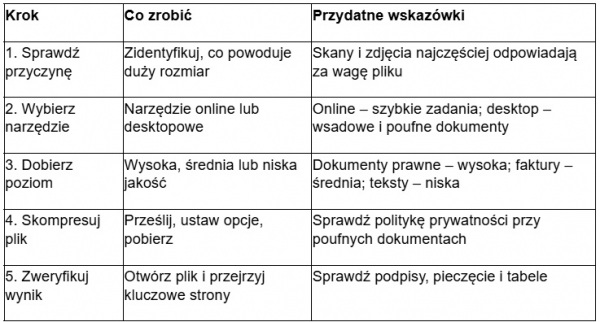
Zmniejsz rozmiar PDF i wyślij załącznik bez problemów
Duży plik PDF to problem, który można rozwiązać w kilka minut. Narzędzie online wystarczy przy jednorazowych zadaniach — działa w przeglądarce, nie wymaga instalacji i obsługuje pliki do 2 GB. Przy regularnej pracy z dokumentami lub szczególnie wrażliwych danych warto rozważyć oprogramowanie desktopowe.
Dobierz poziom kompresji do przeznaczenia pliku, sprawdź wynik przed wysłaniem i gotowe. Jeśli jeden poziom kompresji nie daje wystarczającego efektu — spróbuj niższego ustawienia lub podziel plik na mniejsze części przed kompresją.
Najczęściej zadawane pytania
Czy kompresja PDF pogarsza czytelność tekstu? Tekst zapisany jako warstwa wektorowa pozostaje ostry nawet przy wysokiej kompresji. Kompresja wpływa głównie na grafiki i zdjęcia. Po kompresji warto sprawdzić czytelność podpisów i pieczęci.
[/b]Jaki jest maksymalny rozmiar pliku w narzędziach online?[/b] Większość narzędzi obsługuje pliki do 2 GB. Przy większych plikach warto podzielić dokument na części lub użyć oprogramowania desktopowego.
Czy można skompresować PDF z hasłem? Pliki chronione hasłem wymagają wcześniejszego odblokowania. Po kompresji można ponownie ustawić hasło. Nie każde narzędzie online obsługuje chronione pliki — warto to sprawdzić przed użyciem.
Czy kompresję PDF można powtórzyć na tym samym pliku? Kolejna kompresja zazwyczaj nie przynosi dużych oszczędności — większość zbędnych danych została już usunięta przy pierwszym przetworzeniu. Powtórna kompresja może obniżyć jakość grafik bez znaczącego zmniejszenia rozmiaru.
Jak długo pliki są przechowywane na serwerach po kompresji online? Zależy od narzędzia. Większość popularnych serwisów usuwa pliki automatycznie po zakończeniu sesji lub po kilku godzinach. Przed użyciem warto sprawdzić politykę prywatności, szczególnie przy dokumentach z danymi osobowymi.
Komentarze